일공일캠퍼스사용 설명서일공일폰 설명서일공일캠퍼스 홈PDF 내려받기
일공일캠퍼스 사용 설명서

보고, 따라 말하고,
퀴즈로 기억해요

클립 하나를 3단계로 학습하는 방법부터
오디오북·내학습·관리까지 순서대로 담았어요.

3단계보고 · 따라 말하고 · 퀴즈
2개 언어영어 · 일본어
차례

필요한 곳부터
골라 보세요

아래 순서가 실제로 이용하는 순서예요.

1로그인과 앱
2이용권
3콘텐츠 찾기
4클립 학습 3단계
5학습 중 메뉴
6오디오북
7내학습 · 관리
8자주 묻는 질문
1로그인과 앱

로그인하고 언어를 고르세요

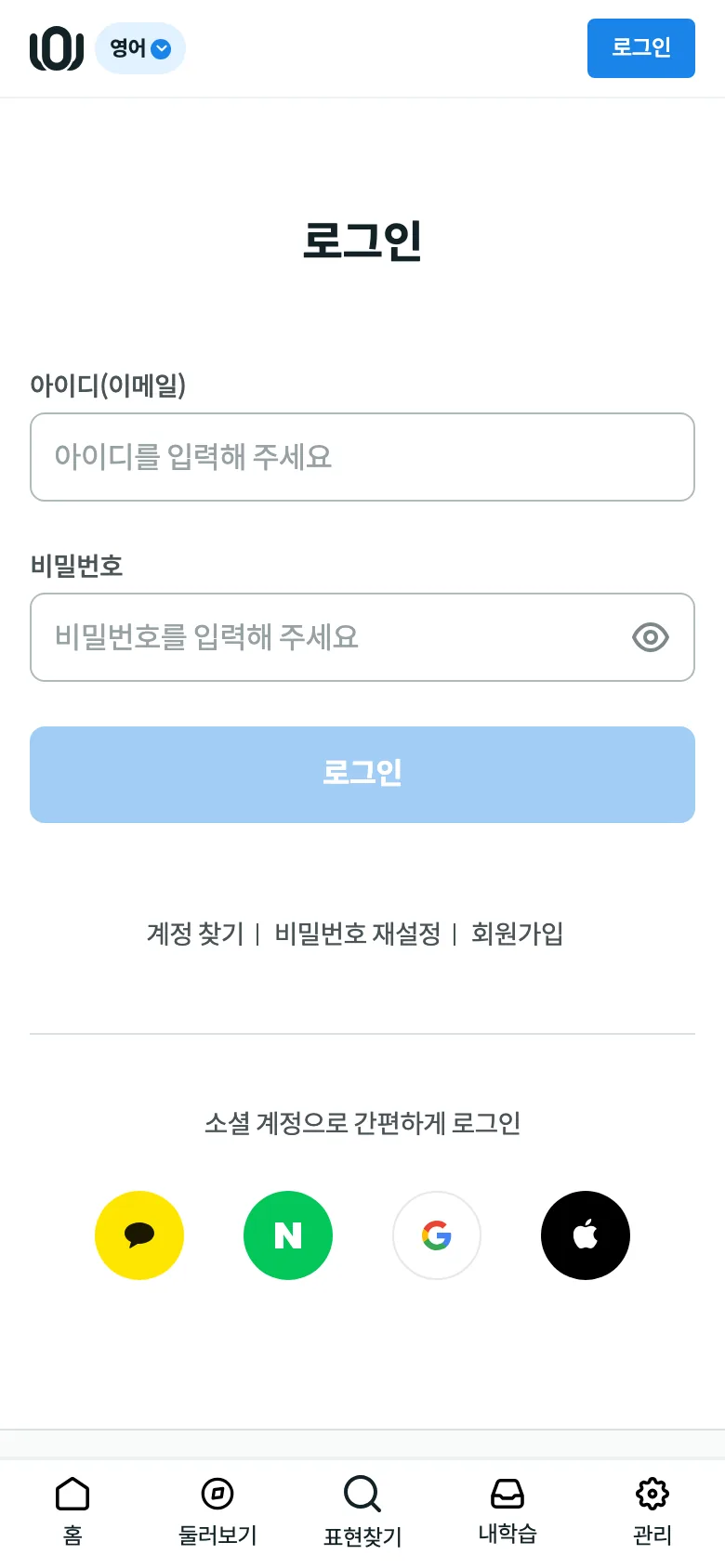
로그인 화면
1
로그인

아이디(이메일)와 비밀번호로, 또는 카카오·네이버·구글·애플 계정으로 로그인해요. 처음이라면 [회원가입]을 눌러요.

2
영어 · 일본어 바꾸기

화면 왼쪽 위 로고 옆의 [영어] 버튼을 누르면 일본어로 바꿀 수 있어요.

3
앱으로도 똑같이

앱스토어·구글 플레이에서 ‘일공일캠퍼스’를 설치하면 같은 계정으로 이어서 학습해요.

!
동시에 쓰는 기기는 2대까지

3번째 기기에서 로그인하면 가장 먼저 로그인한 기기는 로그아웃돼요.

일공일캠퍼스 사용 설명서화면은 예시이며 이름·아이디는 가렸어요1
2이용권

보고 싶은 콘텐츠에 맞춰 고르세요

베이직 (Basic)
클립 영상북을
무제한 학습
클립 영상북

원어민 영상 클립을 보고, 따라 말하고, 퀴즈로 확인하는 3단계 학습을 마음껏 해요.

  • 기간 이용권 1개월 · 3개월 · 1년
  • 정기 구독권 매월 자동 결제, 원할 때 언제든 해지
프리미엄 (Premium)
클립 영상북 + 오디오북
+ 아티클을 무제한 학습
클립 영상북오디오북아티클

클립에 더해 원서 오디오북을 읽고 들으며, 아티클까지 모두 볼 수 있어요.

  • 기간 이용권 1개월 · 3개월 · 1년
  • 정기 구독권 매월 자동 결제, 원할 때 언제든 해지
알아 두면 좋아요
  • 이용권이 없어도 무료로 열린 콘텐츠는 바로 학습할 수 있어요.
  • [이용권구매] 위쪽 [선물하기]로 다른 사람에게 이용권을 선물할 수 있어요.
  • 지금 쓰는 이용권과 이용기간은 관리 › 내 이용권에서 봐요.
1 · [이용권구매] 열기화면 위 메뉴, 휴대폰은 오른쪽 위 ≡ 메뉴
2 · 이용권 하나 고르기베이직·프리미엄, 기간 이용권·정기 구독권 중에서
3 · 확인하고 결제결제할 내용을 한 번 더 확인한 뒤 결제해요
일공일캠퍼스 사용 설명서가격과 할인은 이용권구매 화면에서 확인해 주세요2
3콘텐츠 찾기

세 가지 방법으로 클립을 찾아요

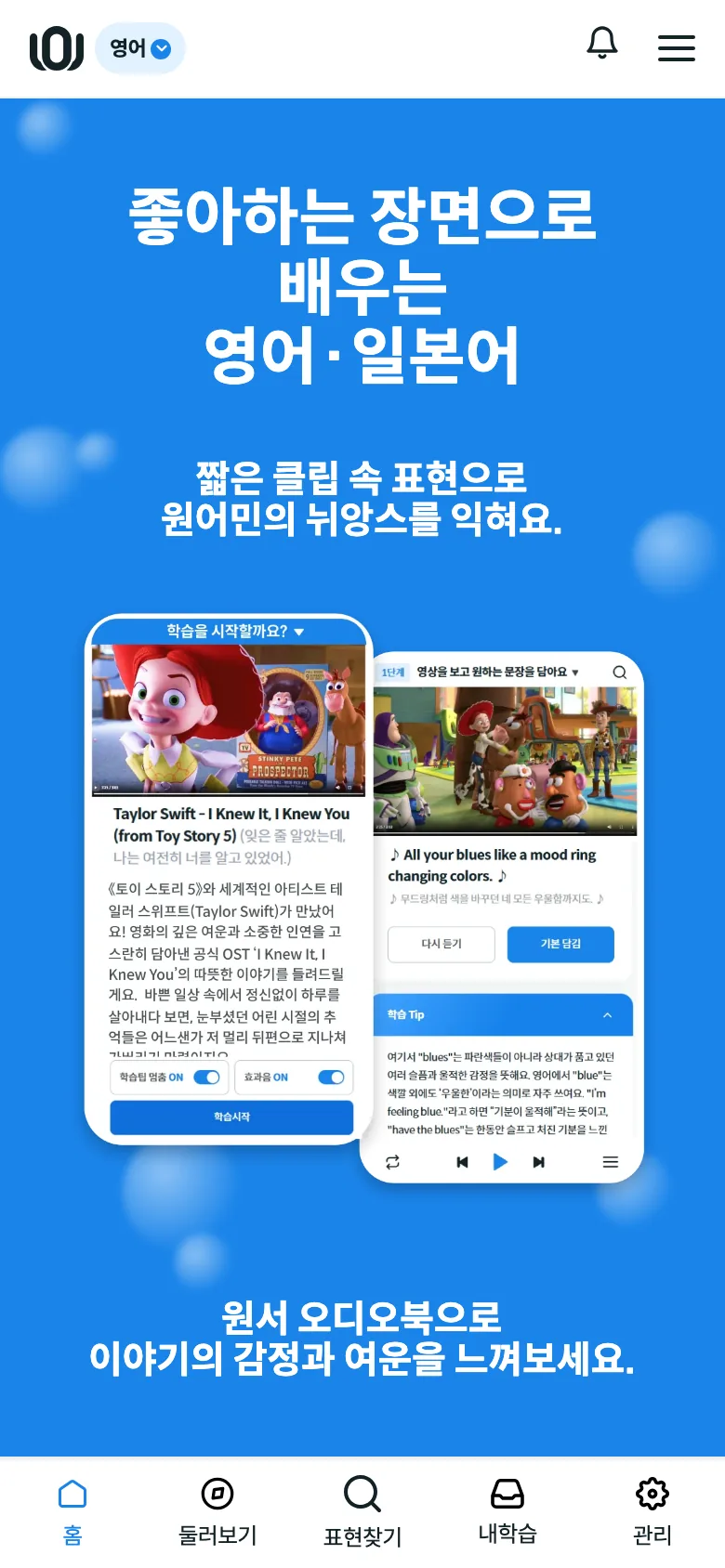
홈
1
홈새로 올라온 클립, 최근 히스토리, 카테고리를 한 번에 모아 봐요
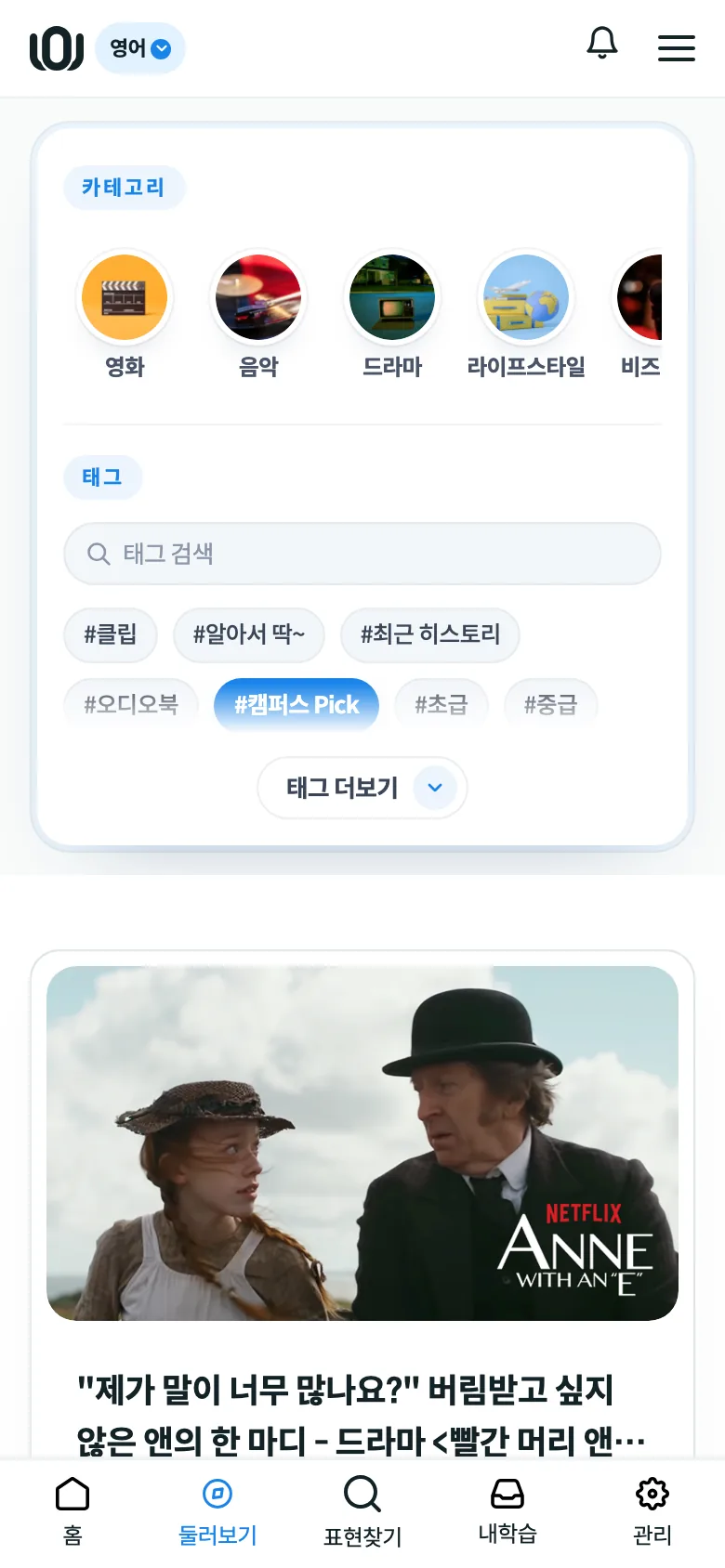
둘러보기
2
둘러보기영화·음악·드라마 같은 카테고리와 #초급·#중급·#고급 같은 태그로 골라요
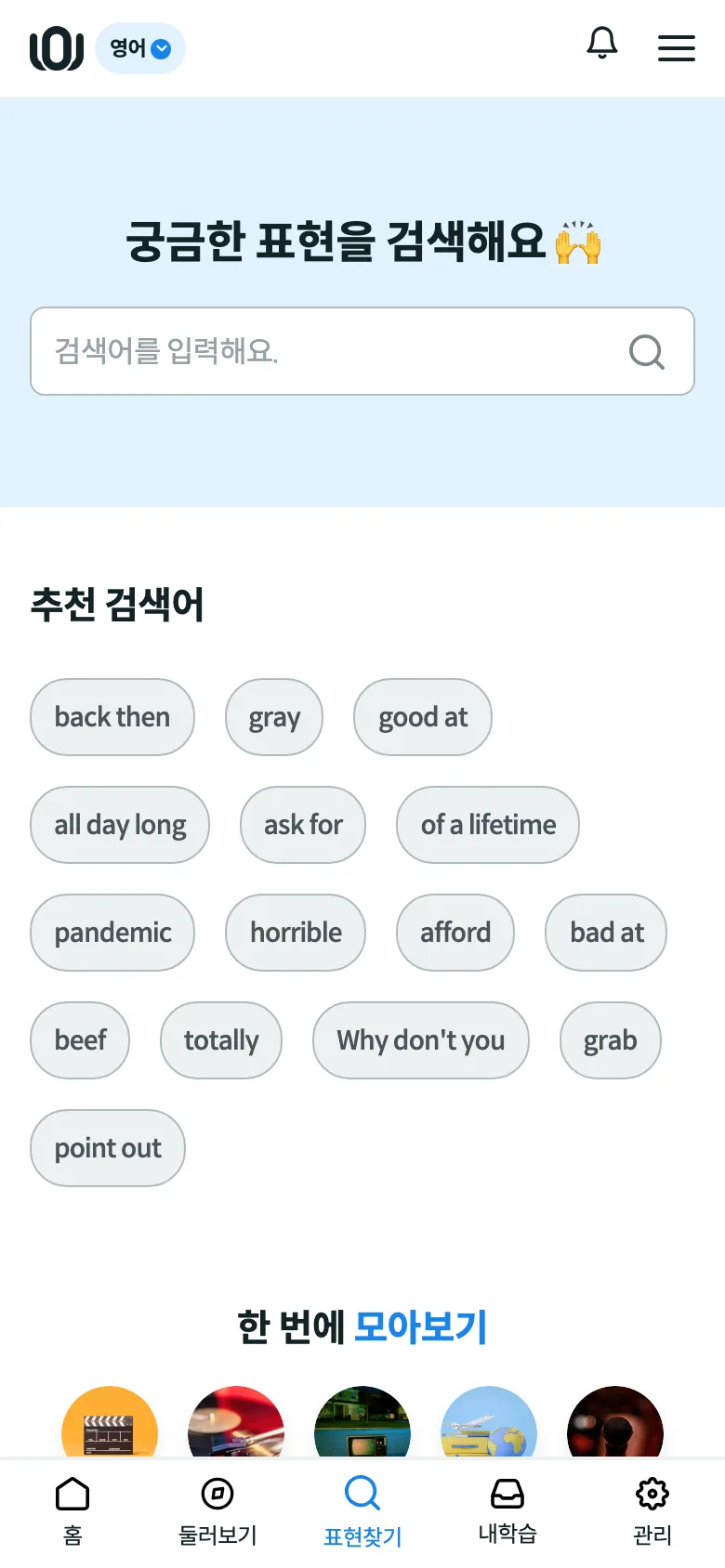
표현찾기
3
표현찾기궁금한 단어나 표현을 검색하면 그 표현이 나오는 콘텐츠를 찾아 줘요
일공일캠퍼스 사용 설명서3
4클립 학습 3단계

클립을 열고 [학습시작]을 누르세요

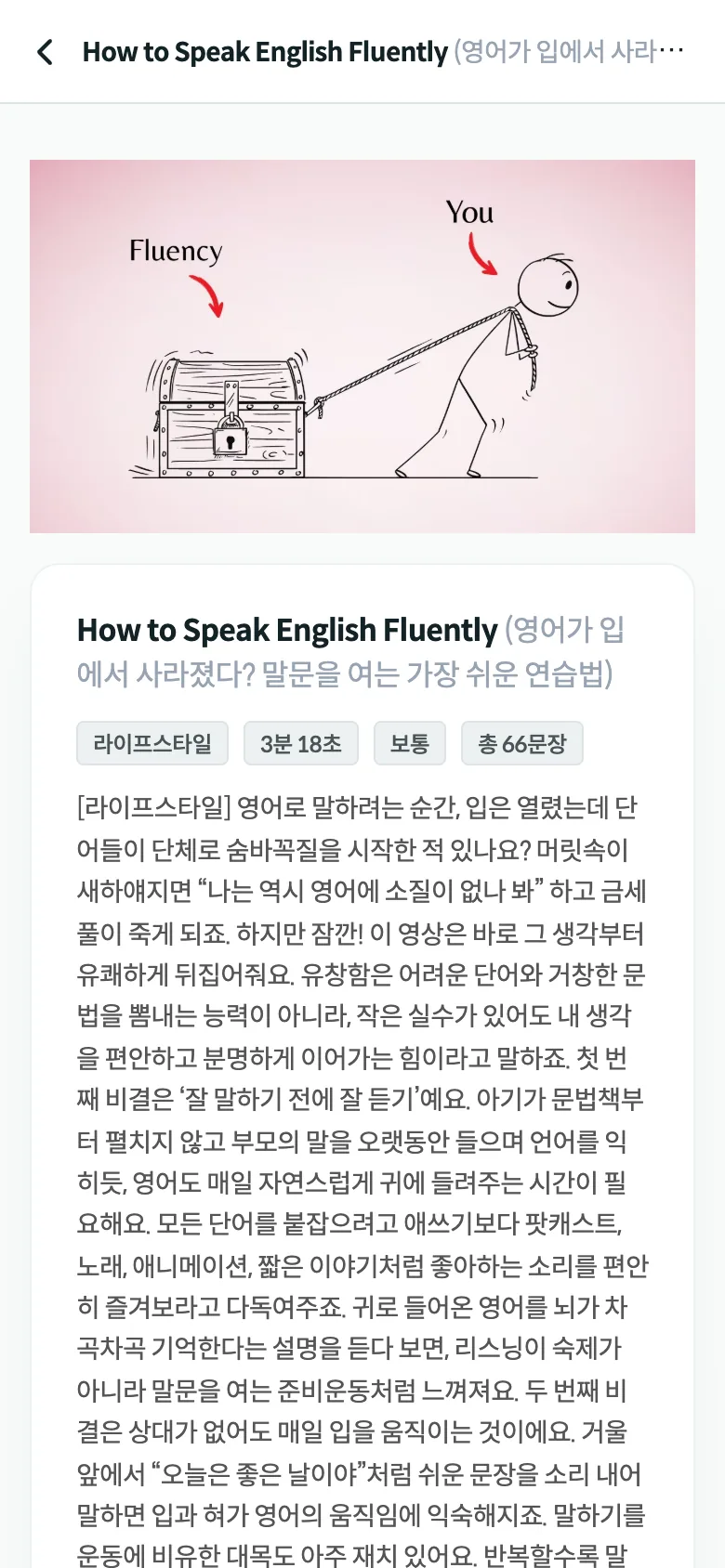
클립 소개
학습시작
1
클립 소개 보기

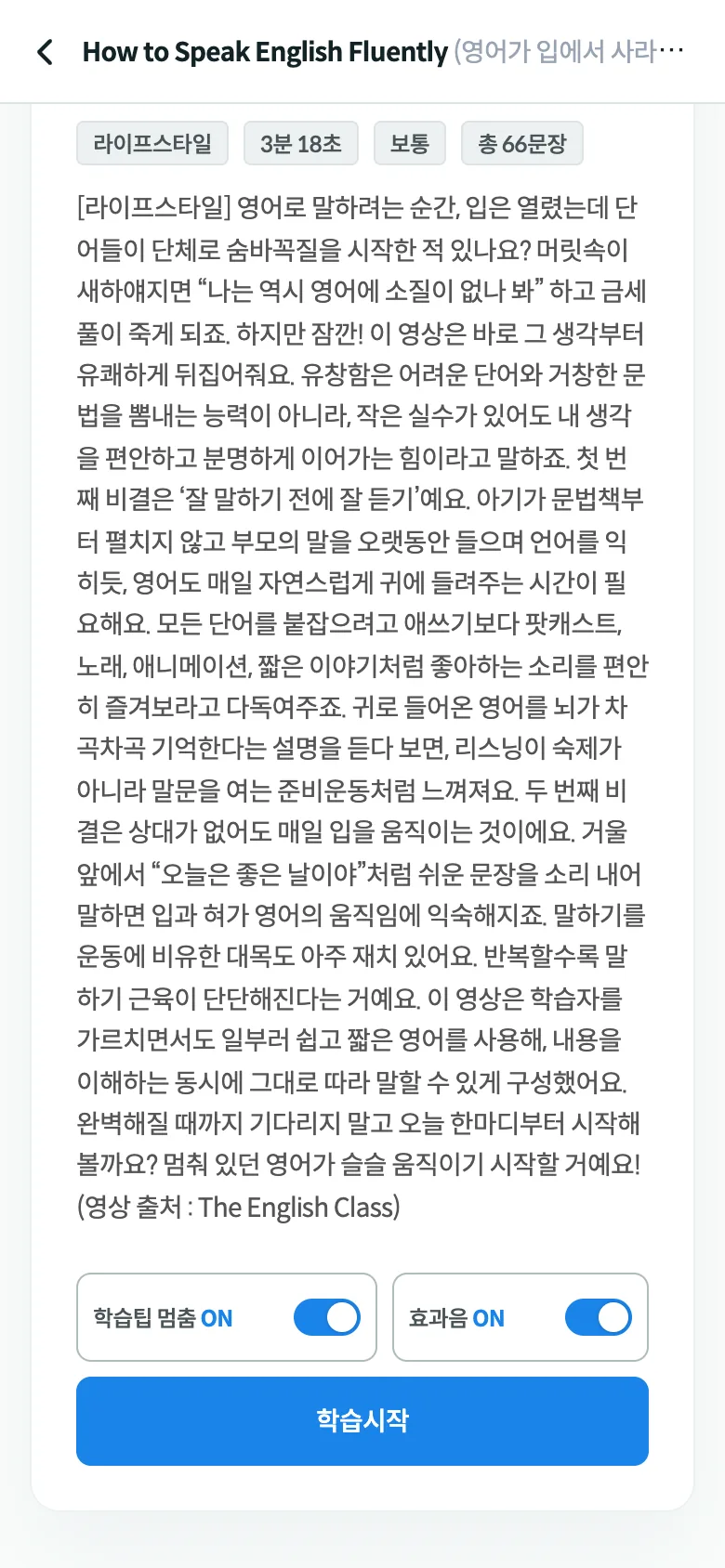
주제·길이·난이도·문장 수와 한글 설명을 먼저 읽어요.

2
학습팁 멈춤 · 효과음

학습팁이 있는 문장에서 영상을 잠깐 멈출지, 효과음을 낼지 켜고 꺼요.

3
[학습시작]

처음 한 번은 사용법 안내가 나와요. [시작하기]를 누르면 1단계가 시작돼요.

!
보던 곳은 자동으로 저장돼요

내학습 › 이어서 보기에서 다른 기기로도 이어서 학습할 수 있어요.

일공일캠퍼스 사용 설명서4
4클립 학습 3단계

한 클립을 세 번, 다르게 봐요

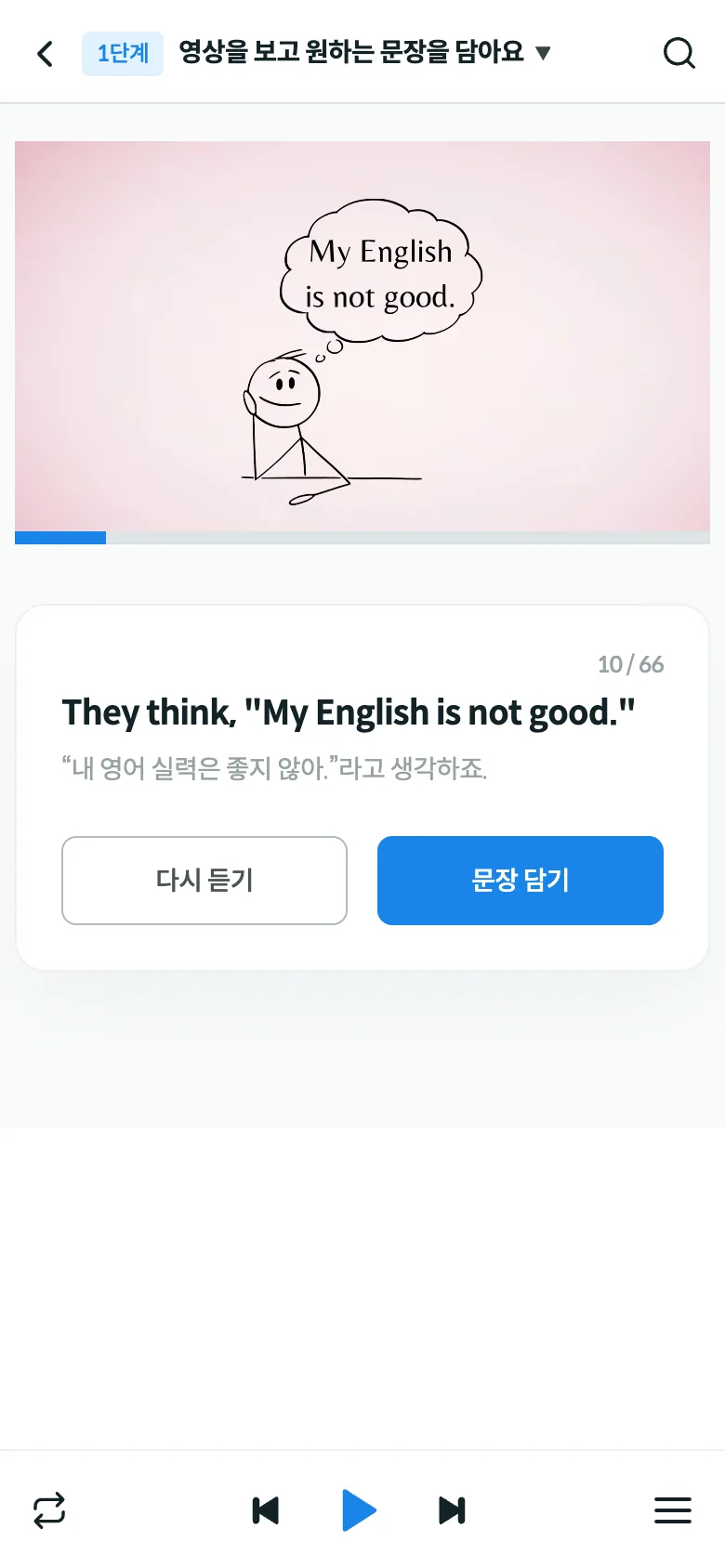
1단계
1
보고 문장 담기영상을 보다가 마음에 드는 문장을 [문장 담기], 다시 들으려면 [다시 듣기]
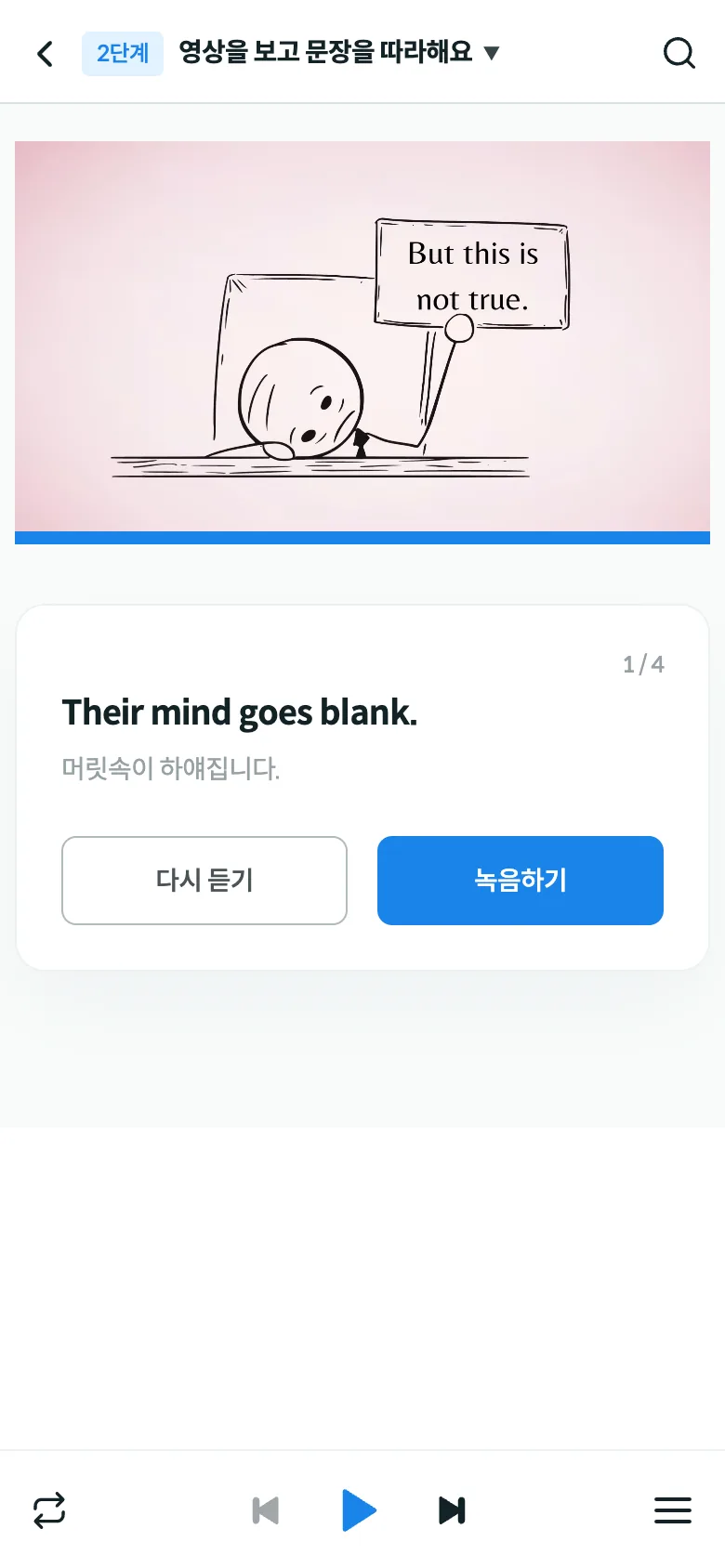
2단계
2
따라 말하기담은 문장을 [녹음하기]로 따라 말하고, 원어민 발음과 내 발음을 비교해요
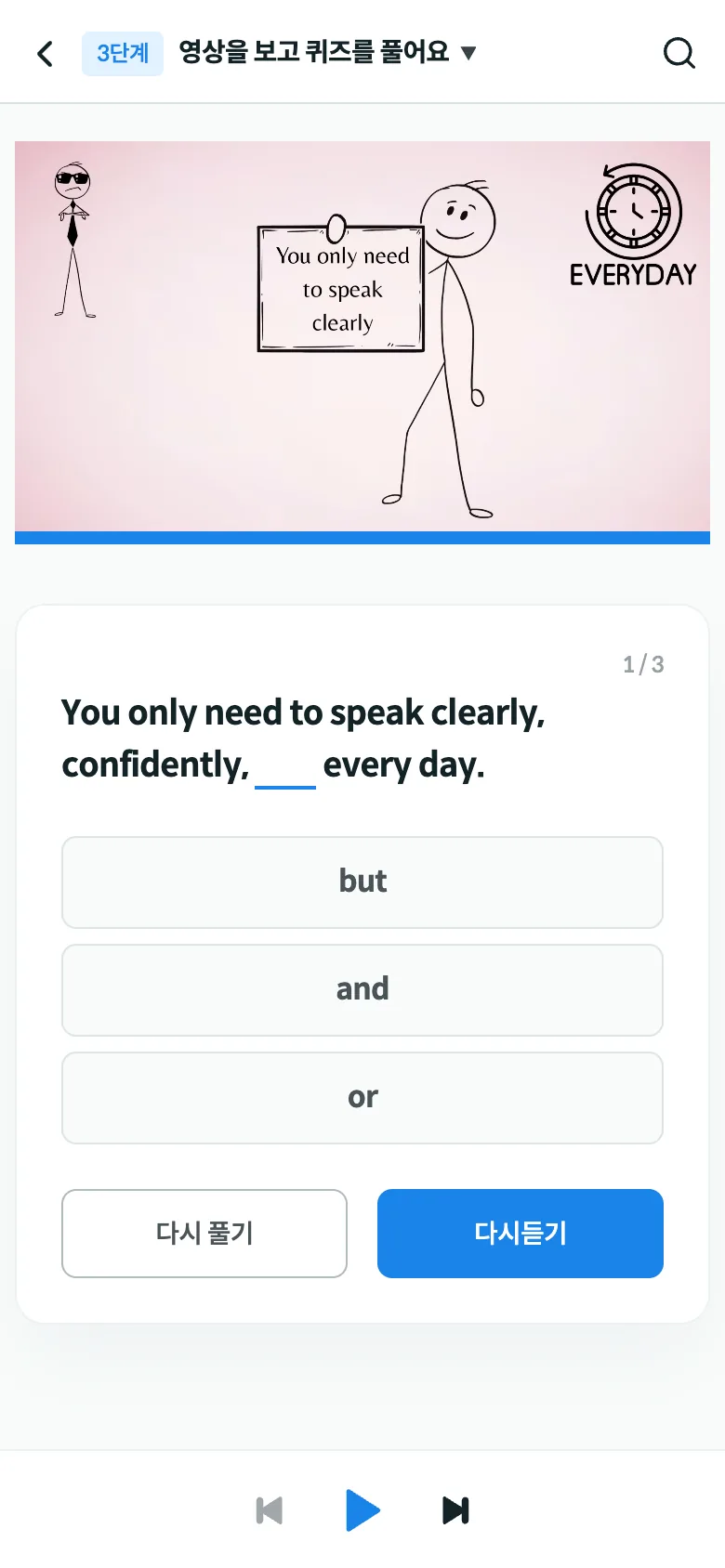
3단계
3
퀴즈 풀기문장의 빈칸에 맞는 단어를 골라 오늘 본 표현을 확인해요
일공일캠퍼스 사용 설명서2단계는 처음 한 번 마이크 사용을 허용해 주세요4
5학습 중 메뉴

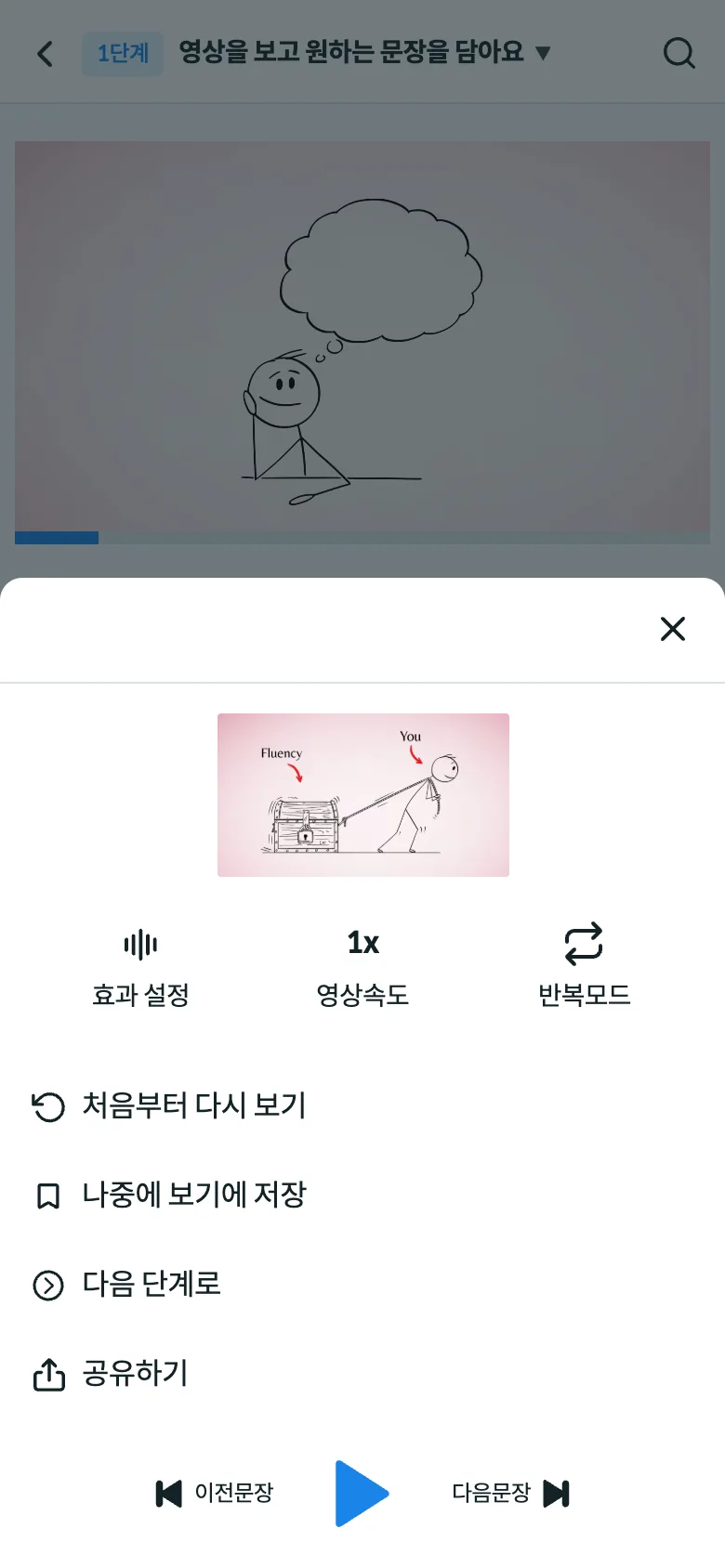
오른쪽 아래 ≡ 를 누르면 설정이 열려요

학습 화면
학습 메뉴
1
영상속도 · 반복모드

빠르면 속도를 낮추고, 반복모드로 영상을 처음부터 다시 돌려 봐요.

2
효과 설정

학습 중에도 학습팁 멈춤과 효과음을 켜고 꺼요.

3
나중에 보기 · 공유하기

끝까지 못 봤다면 [나중에 보기에 저장], 친구에게는 [공유하기].

4
처음부터 · 다음 단계로

처음부터 다시 보거나 바로 다음 단계로 넘어가요. 아래 버튼으로 이전·다음 문장으로 옮겨 다녀요.

일공일캠퍼스 사용 설명서5
6오디오북 (프리미엄)

원서를 한 문장씩 읽고 들어요

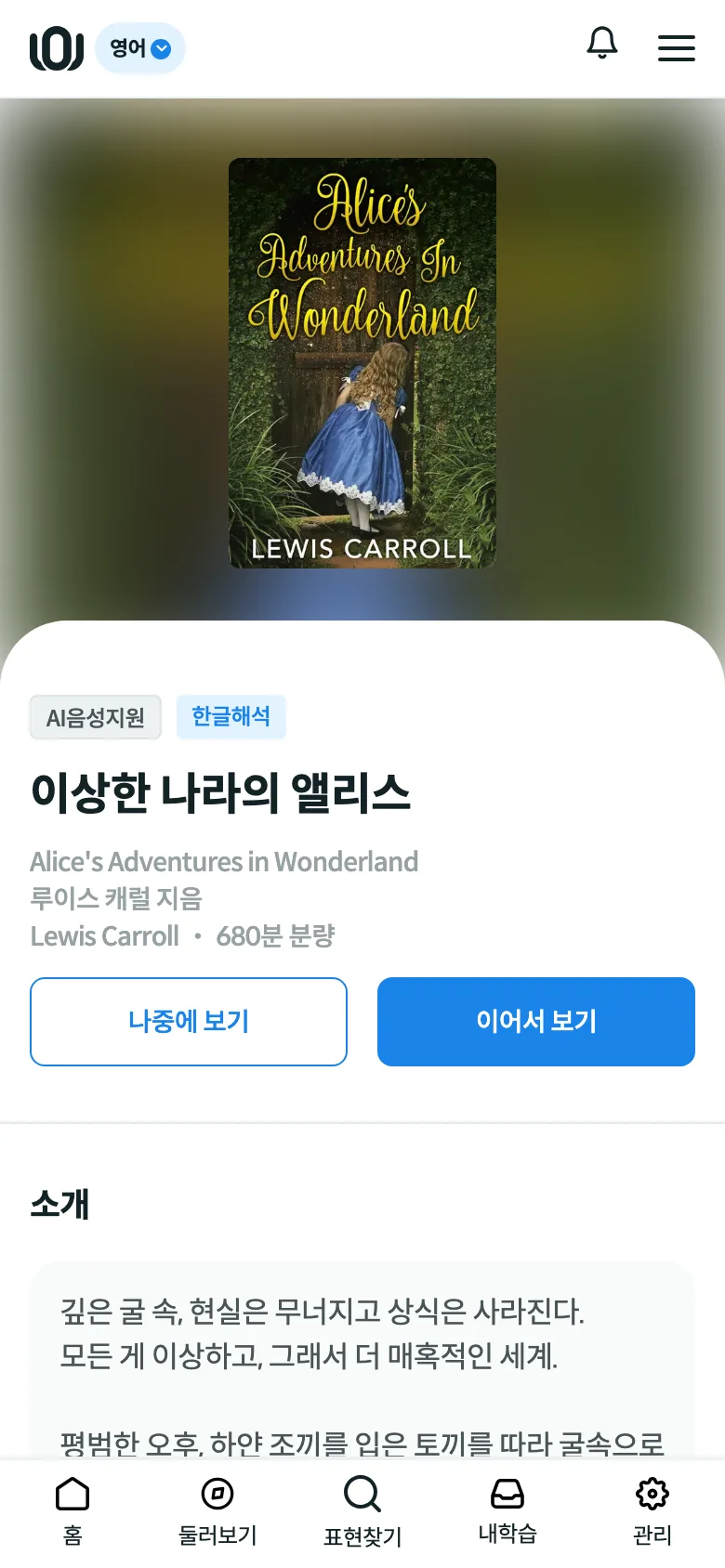
오디오북 소개
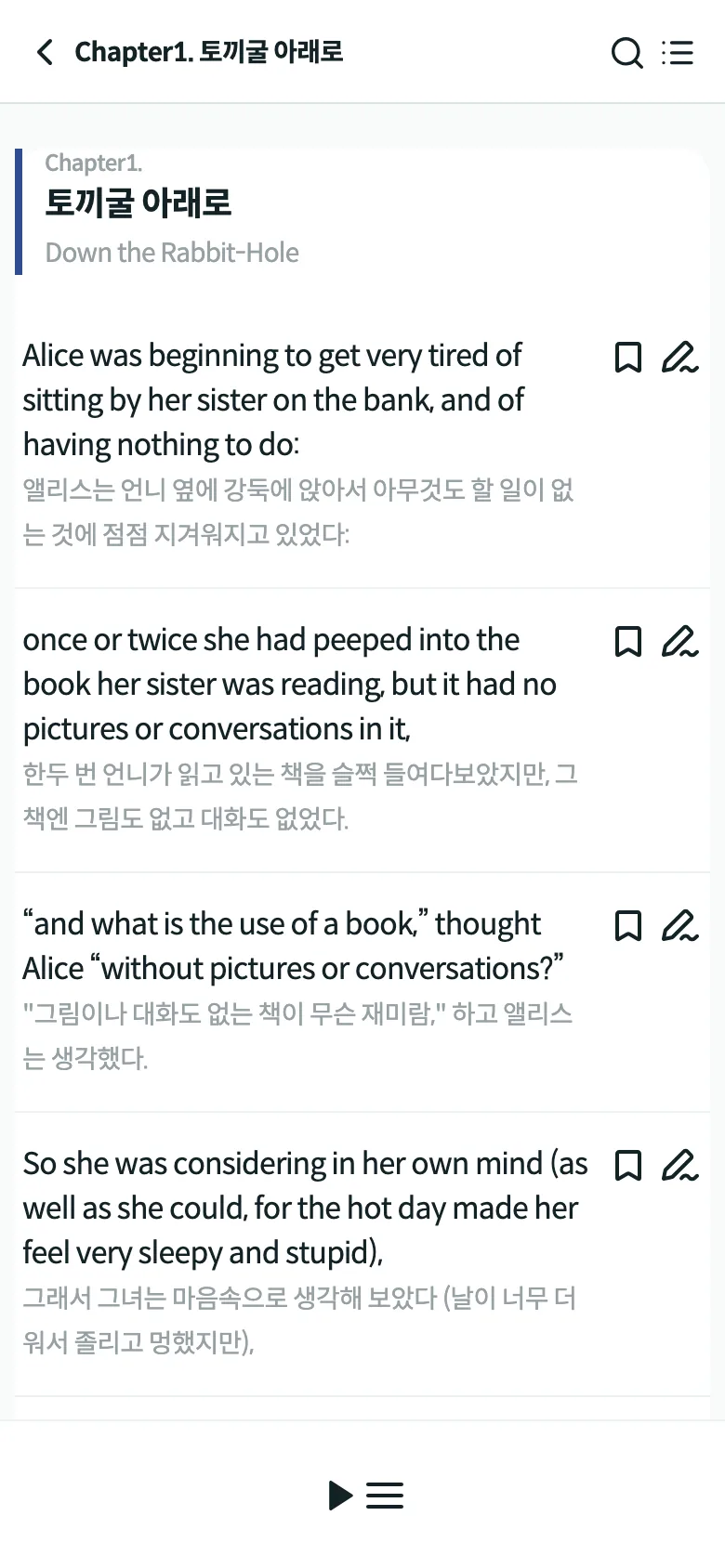
오디오북 읽기
1
책 고르기

홈이나 둘러보기의 오디오북에서 책을 골라 [이어서 보기], 나중에 읽을 책은 [나중에 보기].

2
원문과 한글 해석

문장마다 원문 아래 한글 해석이 함께 나와요.

3
듣기

아래 재생 버튼을 누르면 읽어 줘요. 읽기속도와 글자크기도 바꿀 수 있어요.

4
북마크 · 메모

문장 옆 아이콘으로 북마크와 메모를 남기면 내학습 › 공부노트에 모여요.

일공일캠퍼스 사용 설명서6
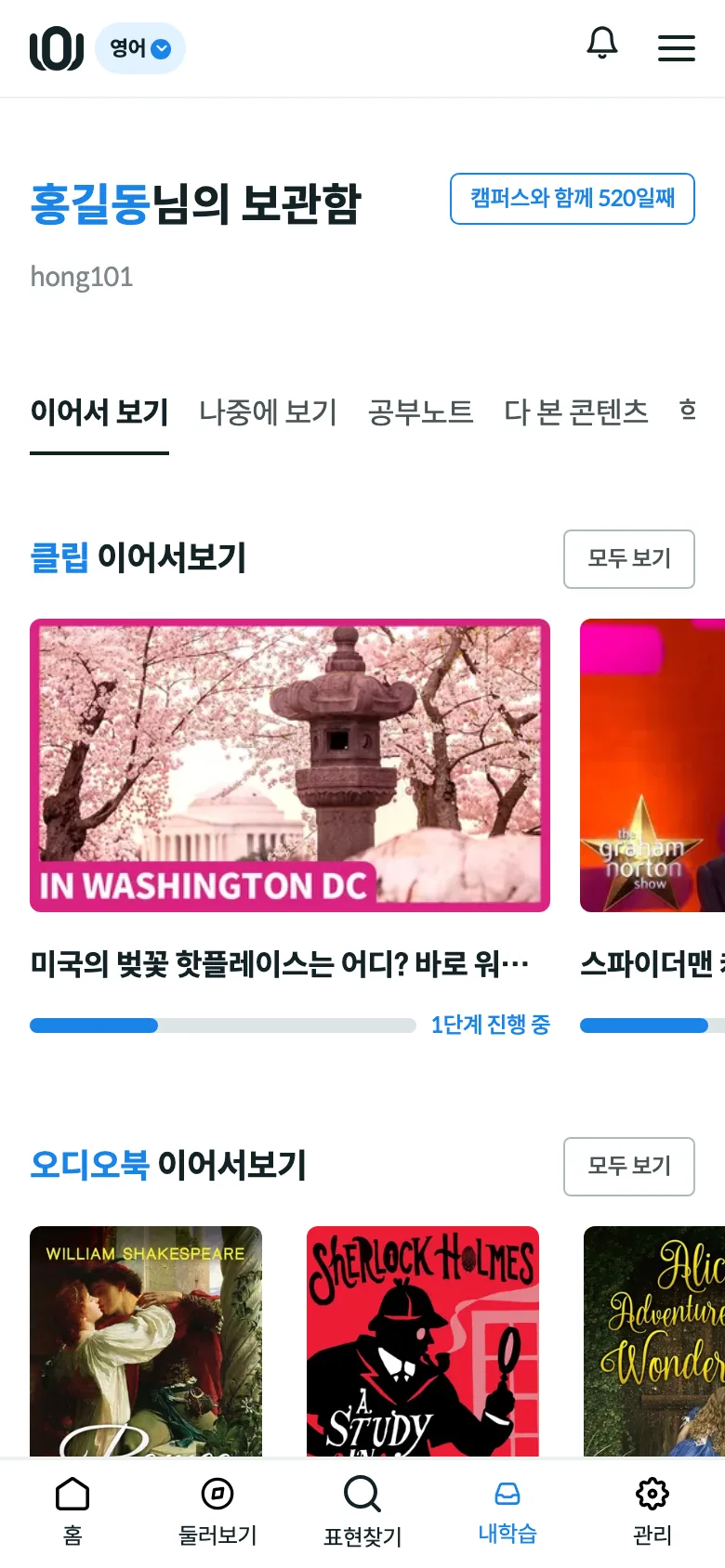
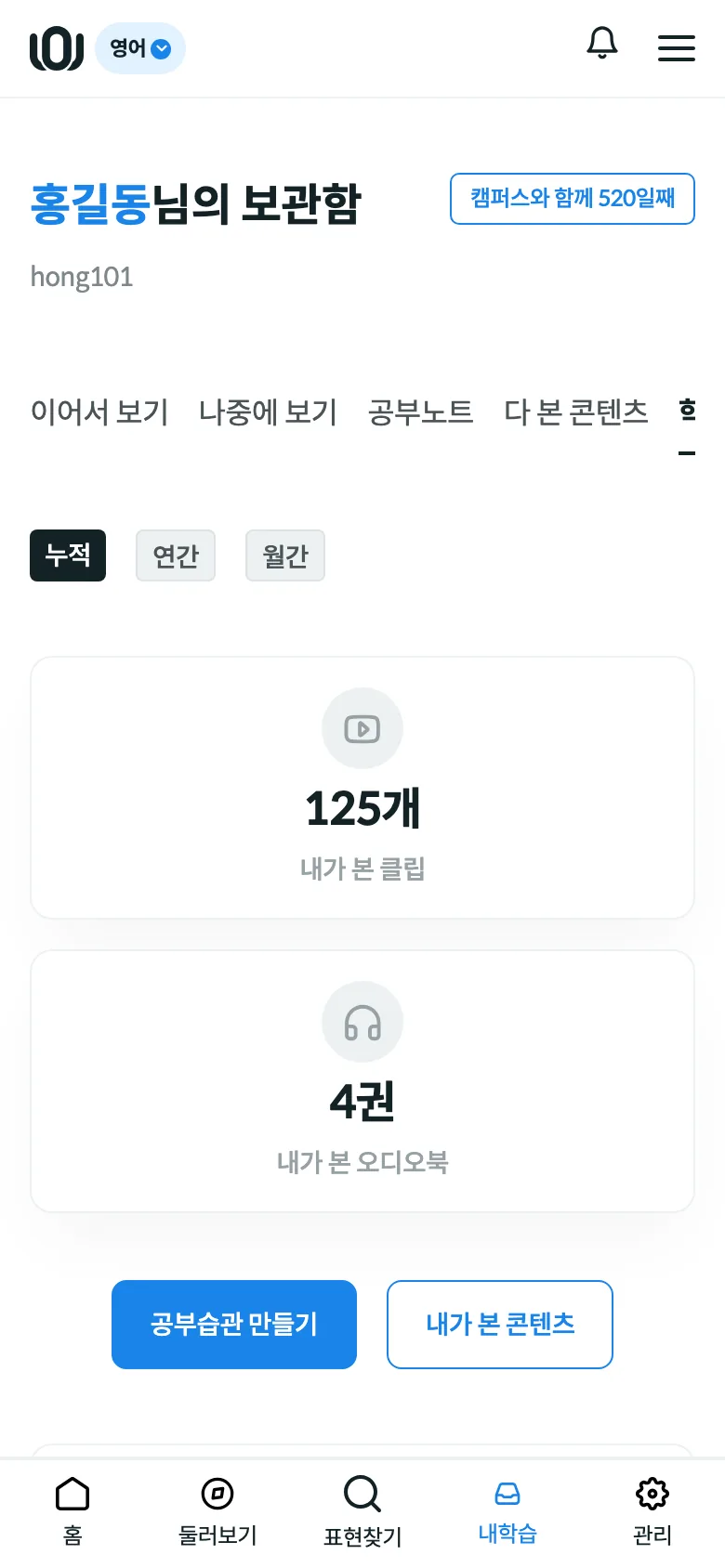
7내학습

공부한 기록은 내학습에 쌓여요

이어서 보기
학습통계
1
이어서 보기

보던 클립은 몇 단계까지 했는지, 오디오북은 몇 % 읽었는지 보여요.

2
나중에 보기 · 다 본 콘텐츠

저장해 둔 콘텐츠와 끝까지 본 콘텐츠를 모아 봐요.

3
공부노트

담은 문장과 북마크·메모를 클립·오디오북별로 다시 봐요.

4
학습통계

내가 본 클립·오디오북 수와 공부한 시간을 누적·연간·월간으로 봐요.

일공일캠퍼스 사용 설명서7
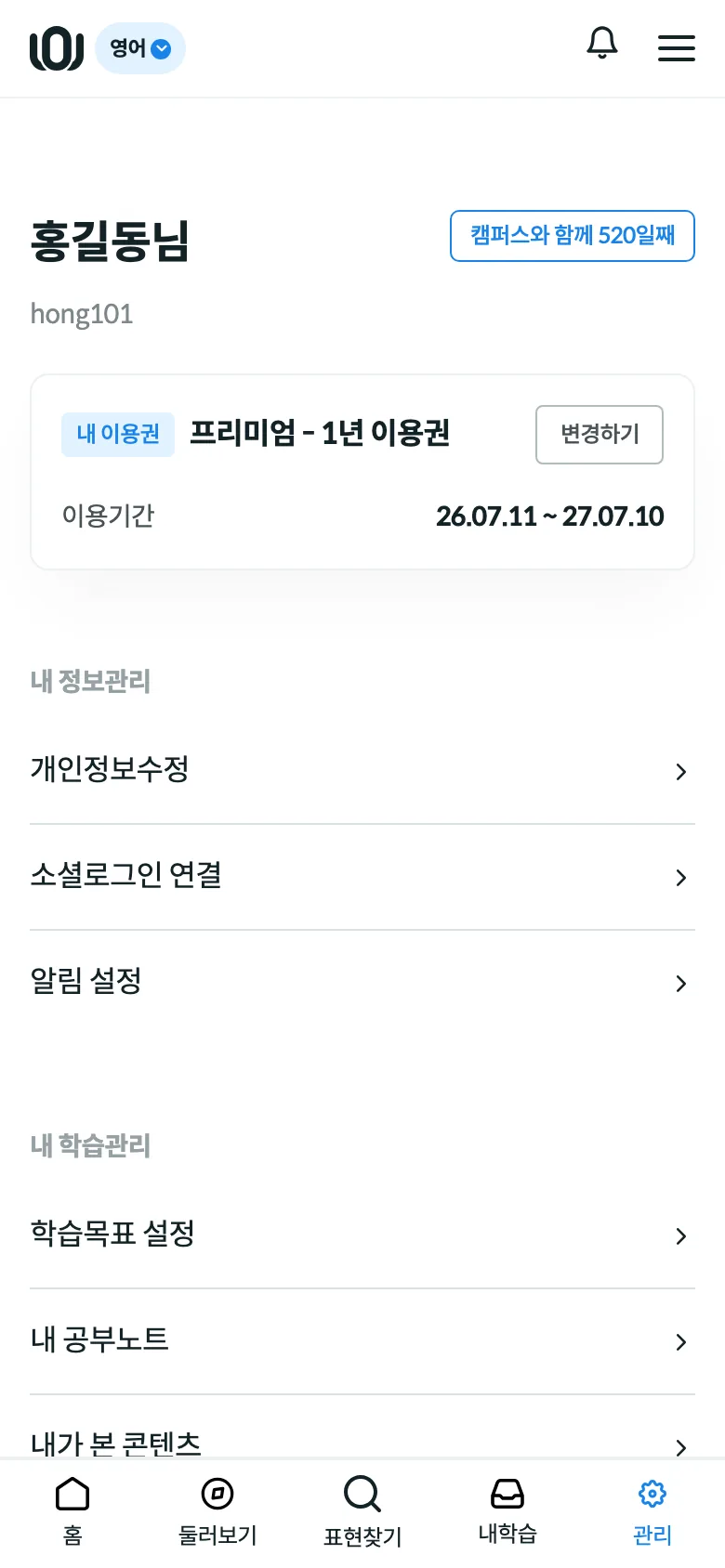
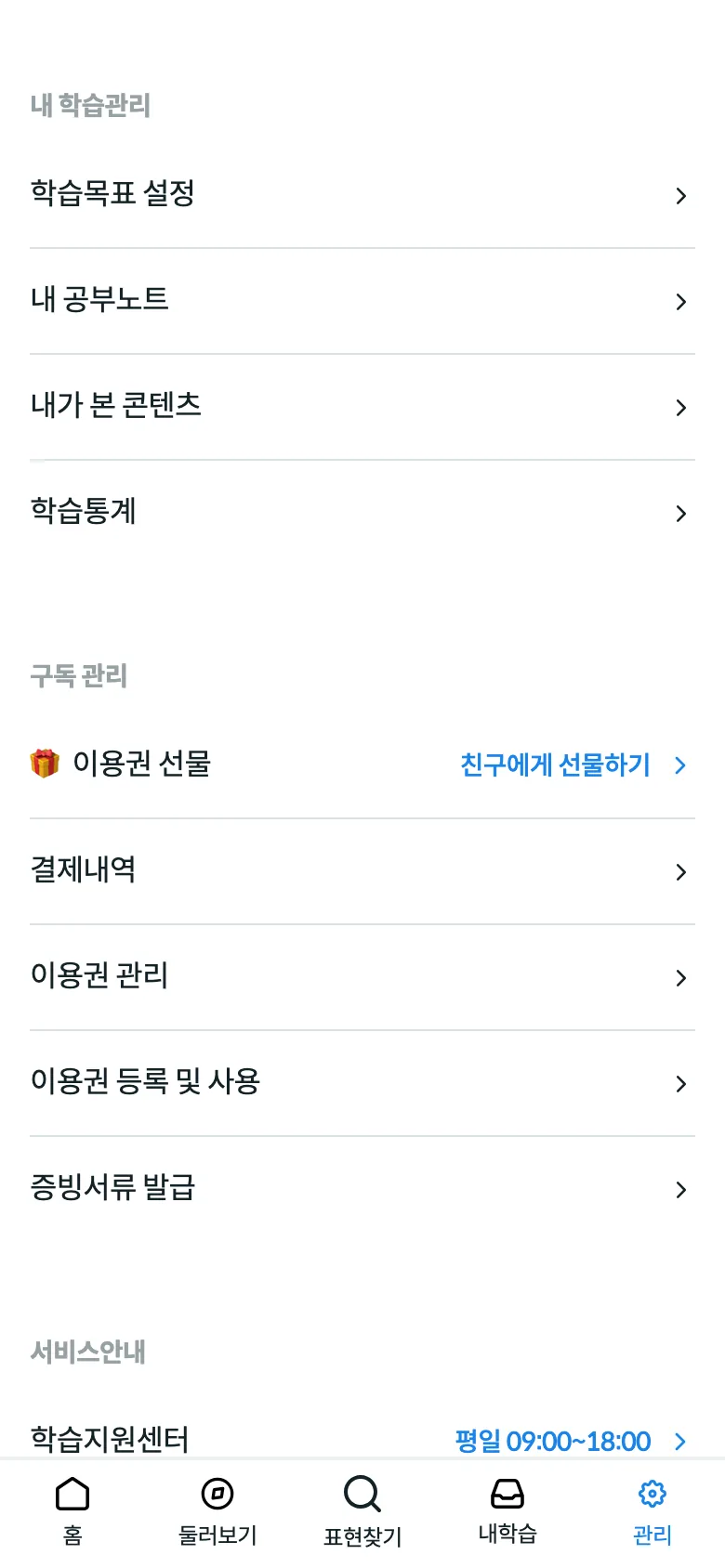
7관리

이용권과 계정은 관리에서

관리
구독 관리
1
내 이용권

지금 쓰는 이용권과 이용기간을 보고, [변경하기]로 다른 이용권을 골라요.

2
내 정보관리

개인정보수정, 소셜로그인 연결, 알림 설정

3
내 학습관리

학습목표 설정, 내 공부노트, 내가 본 콘텐츠, 학습통계

4
구독 관리

이용권 선물, 결제내역, 이용권 관리, 이용권 등록 및 사용, 증빙서류 발급

일공일캠퍼스 사용 설명서7
8도움이 필요할 때

자주 묻는 질문

무료로 볼 수 있나요?

무료로 열린 콘텐츠는 이용권 없이 로그인만 하면 바로 학습할 수 있어요. 나머지는 이용권이 필요해요.

보던 곳에서 이어 볼 수 있나요?

네. 학습 위치가 자동으로 저장돼 내학습 › 이어서 보기에서 다른 기기로도 이어 봐요.

담은 문장은 어디서 보나요?

내학습 › 공부노트에서 클립·오디오북별로 다시 봐요.

갑자기 로그아웃됐어요

한 계정은 기기 2대까지 동시에 쓸 수 있어요. 3번째 기기에서 로그인하면 먼저 로그인한 기기가 로그아웃돼요.

2단계 녹음이 안 돼요

브라우저나 앱에서 마이크 사용을 허용했는지 확인해 주세요. 조용한 곳에서 또박또박 말하면 더 잘 인식해요.

그 밖에 궁금한 점

관리 › 학습지원센터(평일 09:00~18:00), 또는 화면 오른쪽 아래 카카오톡 버튼으로 물어보세요.

일공일캠퍼스 사용 설명서8
일공일캠퍼스 사용 설명서

좋아하는 장면으로
오늘도 한 클립

(주)일공일랩 · 일공일랩 원격평생교육원 제153호
www.101campus.co.kr